이 포스팅은 쿠팡 파트너스 활동의 일환으로, 이에 따른 일정액의 수수료를 제공받습니다.
마우스에 12만 원을 쓰는 게 사치라고 생각했던 때가 있었습니다. 그때 저는 3만 원짜리 마우스로 하루 10시간씩 일하면서 손목 통증으로 파스를 달고 살았고요. MX Master 3S로 바꾼 지 사흘 만에 "왜 이걸 이제 샀지?"라고 생각했습니다. 그 이후로 사무용 무선 마우스에 대해 진지하게 공부하게 됐고, 지금은 팀원들이 마우스 추천 부탁을 저한테 먼저 옵니다.
이 글에서는 제가 직접 써봤거나 주변 동료들의 실사용 경험을 모은 사무용 무선 마우스 추천 5가지를 예산별로 정리했습니다. 퀘이사존, 클리앙, 디시인사이드 마우스 갤러리의 반응도 함께 반영했습니다. 하루 8시간 이상 마우스를 잡고 일하는 분이라면, 이 글이 꽤 도움이 될 거라 생각합니다.
재택근무 환경 전체를 업그레이드하고 싶으시다면 2026년 재택근무 장비 추천도 함께 확인해보세요.
사무용 무선 마우스, 제가 이 기준으로 골랐습니다
솔직히 처음엔 저도 스펙 숫자만 보고 골랐습니다. DPI가 높으면 좋은 줄 알았고, 무선이면 다 비슷하다고 생각했거든요. 그게 얼마나 틀린 생각이었는지는 첫 번째 비싼 마우스를 써보고 나서야 알았습니다. 제가 실제로 중요하다고 느낀 기준은 이렇습니다.
- 그립감과 인체공학: 하루 8시간 이상 잡고 있어도 손목이 버텨야 합니다. 이게 가장 중요합니다. 팜 그립인지 클로 그립인지에 따라 맞는 마우스가 달라집니다.
- 연결 안정성: 블루투스보다 전용 동글(Logi Bolt)이 체감상 더 끊김이 없었습니다. 화상회의 중에 마우스가 튀는 건 정말 스트레스입니다.
- 멀티 디바이스: 저처럼 회사 노트북 + 개인 데스크톱을 함께 쓰는 분들에게는 이게 없으면 불편합니다.
- 무소음: 오픈형 사무실에서 일하다 보면 클릭 소리에 눈치가 보입니다. 무소음 여부가 실제로 중요합니다.
- 배터리 수명: 충전식이냐 건전지식이냐보다, 얼마나 오래 쓸 수 있느냐가 핵심입니다.
- 가격 대비 실체감: 다나와 리뷰 수와 평점, 그리고 커뮤니티 장기 사용 후기를 종합했습니다.
1위. 로지텍 MX Master 3S

로지텍 MX Master 3S
제가 2년째 메인으로 쓰고 있는 마우스입니다. 솔직히 처음 구매 전에 12만 원이라는 가격이 부담됐습니다. 하지만 지금은 이 마우스 없이 일하는 걸 상상하기 어렵습니다. 손바닥 전체를 자연스럽게 감싸는 인체공학 곡면 설계 덕분에, 전에는 퇴근 후 항상 손목에 파스를 붙였는데 지금은 그럴 일이 없어졌습니다. 140g의 무게감도 딱 적당해서 오히려 손에 안정감을 줍니다.
MagSpeed 전자기 스크롤 휠은 써보기 전까지는 "스크롤 휠이 뭐가 다르겠어"라고 생각했습니다. 직접 써보니 완전히 달랐습니다. 느리게 굴리면 한 줄씩 정밀하게 이동하고, 빠르게 돌리면 자동으로 무한 스크롤 모드로 전환되어 1초에 1,000줄을 넘길 수 있습니다. 엑셀 10만 행짜리 파일에서 데이터를 탐색할 때 이 차이가 체감됩니다. 엄지 아래 사이드 스크롤 휠은 넓은 스프레드시트를 가로로 넘길 때 정말 유용합니다. 처음엔 존재를 모르다가 어느 날 발견하고 감탄했던 기능입니다.
퀘이사존과 클리앙에서도 MX Master 3S는 "한 번 쓰면 못 돌아간다"는 평이 압도적입니다. 다나와 리뷰도 4,000건이 넘어가는데 평점 4.8점을 유지하고 있습니다. 단점이라면 손이 작은 분(남성 기준 170mm 이하)에게는 다소 클 수 있고, 가격이 부담된다는 것입니다. 하지만 하루 8시간 이상 마우스를 쥐고 사는 직장인이라면, 이건 사치가 아니라 필수 투자입니다. MX Anywhere 3S보다 확실히 나은 점은 대형 손바닥을 완전히 지지하는 그립감과 사이드 스크롤 휠의 존재입니다. 손이 크거나 고강도 문서·엑셀 작업을 하는 분이라면 이 둘의 차이가 실제로 느껴집니다.
2위. 로지텍 MX Anywhere 3S

로지텍 MX Anywhere 3S
저는 MX Anywhere 3S를 출장용 서브 마우스로 씁니다. 노트북 가방에 항상 넣고 다니는데, 99g의 무게와 컴팩트한 사이즈가 이 용도에 딱입니다. 처음에 동료가 추천해줬을 때 "MX Master랑 가격 차이가 얼마 안 나는데 왜 이걸 사?"라고 생각했습니다. 써보니 이해가 됐습니다. 카페 테이블, 무릎 위, 심지어 유리 위에서도 트래킹이 정확합니다. 다크필드 센서가 8,000 DPI라 MX Master 3S와 동일한 수준입니다.
무소음 클릭도 확실합니다. 카페에서 쓸 때 옆 사람 눈치를 전혀 안 봐도 됩니다. MagSpeed 스크롤 휠도 MX Master와 같아서 엑셀 작업도 불편함이 없습니다. 블루투스와 Logi Bolt 동글 모두 지원하고, 기기 3대까지 등록해서 하단 버튼으로 즉시 전환됩니다. 충전은 USB-C로 완충 시 70일, 급속 1분으로 3시간을 쓸 수 있습니다.
다만 솔직히 말씀드리면, MX Anywhere 3S가 MX Master 3S보다 나은 상황은 '이동이 잦을 때'뿐입니다. 책상에 고정해서 쓴다면 MX Master의 대형 그립과 사이드 스크롤 휠이 더 낫습니다. 손이 큰 분(남성 기준 185mm 이상)은 MX Anywhere 3S를 장시간 쓰면 손가락이 뭉치는 느낌이 날 수 있습니다. 디시인사이드 마우스 갤러리에서도 "외근 잦은 분이나 손 작은 분에게 최적"이라는 평이 주를 이룹니다. 회사와 카페 작업을 병행하거나, 손이 작고 정밀한 작업보다 이동성을 우선시한다면 이 제품이 정답입니다.
3위. 로지텍 M720 Triathlon

로지텍 M720 Triathlon
저희 팀에서 여러 기기를 번갈아 쓰는 동료가 M720 Triathlon을 쓰는데, 처음 보고 "저거 진짜 편하겠다"라고 생각했습니다. 노트북, 데스크톱, 태블릿을 상단 Easy-Switch 버튼 하나로 즉시 전환할 수 있는 게 핵심입니다. 단순히 기기를 바꾸는 것만이 아니라, Logitech Flow 기능을 쓰면 두 대의 PC 사이에서 파일을 드래그앤드롭으로 옮길 수도 있습니다. 이 기능 하나로 USB 메모리를 들고 다닐 이유가 없어진다는 게 클리앙 장기 사용자들의 공통된 평가입니다.
그립감은 무난합니다. 손 크기나 그립 방식에 관계없이 대부분의 사람이 편안하게 잡을 수 있는 중간 크기이고, 매트한 고무 재질이 미끄러짐을 잘 잡아줍니다. 엄지 부분이 살짝 오목하게 들어가 있어 장시간 사용해도 안정감이 있습니다. 프리스핀 무한 스크롤도 지원해서 긴 문서 탐색도 불편하지 않습니다.
M720 Triathlon이 MX Master 3S보다 유리한 점은 AA 건전지 방식이라는 것입니다. 충전 케이블 챙길 필요 없이 건전지 1개로 최대 24개월을 씁니다. 출장이 잦거나 충전이 귀찮은 분들에게 이건 생각보다 큰 장점입니다. 단점은 무소음 클릭이 없다는 것인데, 오픈형 사무실이라면 이 점이 실제로 거슬릴 수 있습니다. 조용한 환경보다 기능적 편의를 우선시하는 분, 특히 멀티 기기 환경에서 7만 원대 가격으로 고급 기능을 누리고 싶다면 이 제품이 가장 합리적인 선택입니다.
4위. 로지텍 시그니처 M650

로지텍 시그니처 M650
M650을 처음 추천받았을 때 솔직히 "4만 원짜리가 뭐가 좋겠어"라고 생각했습니다. 제 편견이었습니다. 직접 써보니 평점 4.8점이 괜히 나온 게 아니더라고요. 다나와에서 리뷰가 6,000건을 넘어가는데도 4.8점을 유지하고 있는 건 정말 드문 경우입니다. 무소음 클릭이 완벽하고, SmartWheel이라 천천히 스크롤하면 한 줄씩 정밀하게, 빠르게 돌리면 프리스핀으로 자동 전환됩니다.
무게가 101g으로 가볍고 대칭 디자인이라 왼손잡이도 쓸 수 있습니다. 사이즈도 M(일반)과 L(라지) 두 가지라 손 크기에 맞게 선택할 수 있습니다. Logi Bolt 동글과 블루투스를 모두 지원하고, AA 건전지 1개로 최대 24개월을 씁니다.
MX Anywhere 3S와 비교하면 어떨까요? M650이 확실히 나은 상황이 있습니다. 하나의 PC에 고정해서 쓰고 예산이 제한적이라면, 9만5천 원짜리 MX Anywhere 3S보다 4만9천 원짜리 M650이 가성비 면에서 압도적입니다. MX Anywhere보다 나쁜 점은 멀티 디바이스 지원이 없고, 다크필드 센서가 아니라 유리 위 트래킹이 안 된다는 것입니다. 하지만 하나의 컴퓨터에서 마우스 패드 위에서만 쓴다면 이 단점은 일상에서 전혀 체감되지 않습니다. 무소음이 필수인 사무실 환경에서 예산을 아끼고 싶다면, M650이 최고의 선택입니다.
5위. 로지텍 Pebble M350s

제 첫 번째 무선 마우스가 Pebble이었습니다(구형 M350이었지만). 3만 원 이하에 무선, 무소음, 초경량이라는 조합이 당시에 정말 매력적이었습니다. M350s는 그 후속작인데, USB-C 충전을 지원하고 Logi Bolt 동글이 추가된 것이 가장 큰 업그레이드입니다. 76g이라 노트북 가방에 넣어도 무게가 전혀 느껴지지 않습니다.
무소음 클릭은 로지텍답게 확실합니다. 클릭 소리가 기존 일반 마우스 대비 90% 이상 줄어들어 도서관이나 회의실에서도 눈치를 안 봐도 됩니다. 블루투스와 Logi Bolt 동글 듀얼 연결을 지원하고, AA 건전지 1개로 최대 2년을 씁니다. 이 가격대에서 이 정도 완성도는 솔직히 놀랍습니다.
하지만 솔직하게 단점도 말씀드려야 합니다. 슬림한 디자인 탓에 손바닥이 마우스 위에 뜨는 핑거 그립이 강요됩니다. 팜 그립으로 쓰는 분이나 손이 큰 분이 하루 6~8시간 이상 쓰면 손가락 관절이 뭉치는 느낌을 받을 수 있습니다. 제가 직접 경험한 문제입니다. 그래서 결국 MX Master 3S로 넘어갔고요. M650과 비교하면, M650이 2만 원 더 비싸지만 그립감이 확연히 낫습니다. 가벼운 웹서핑이나 문서 작업 위주로 하루 4시간 이하 쓰는 분, 또는 여행·출장용 서브 마우스가 필요한 분에게 Pebble M350s는 실패 없는 선택입니다.
마치며 — 이런 분에게 이 마우스를 추천합니다
제가 실제로 써보고, 주변 동료들의 경험을 취합한 결론입니다.
- 하루 8시간 이상 쓰는 직장인: 로지텍 MX Master 3S. 가격이 아깝지 않습니다. 손목 건강에 투자한다고 생각하세요.
- 출장이 잦거나 손이 작은 분: 로지텍 MX Anywhere 3S. 이동성과 프리미엄 성능을 동시에 잡을 수 있습니다.
- 노트북·데스크톱·태블릿을 모두 쓰는 분: 로지텍 M720 Triathlon. 멀티 기기 전환이 가장 자연스럽습니다.
- 무소음 + 가성비 둘 다 원한다면: 로지텍 시그니처 M650. 5만 원 이하에서 이 수준의 완성도는 없습니다.
- 첫 무선 마우스 또는 서브용 가벼운 마우스: 로지텍 Pebble M350s. 3만 원에 이 정도면 충분합니다.
마우스는 하루에 가장 많이 만지는 장비입니다. 키보드보다 더 자주, 더 오래 손에 쥐고 있습니다. 저처럼 손목 통증을 경험하고 난 뒤에야 후회하지 말고, 처음부터 자신의 업무 강도에 맞는 제품을 고르시길 바랍니다.
자주 묻는 질문
관련 랭킹
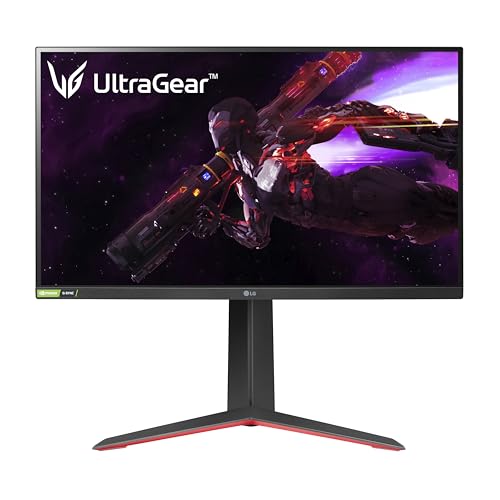
모니터 추천 TOP 5 (2026년 용도별·패널별 완전 비교)
2026년 모니터 추천. LG 27GP850, 삼성 오디세이 G5, Dell S2722DGM 게이밍·사무용·영상편집 실사용 비교.
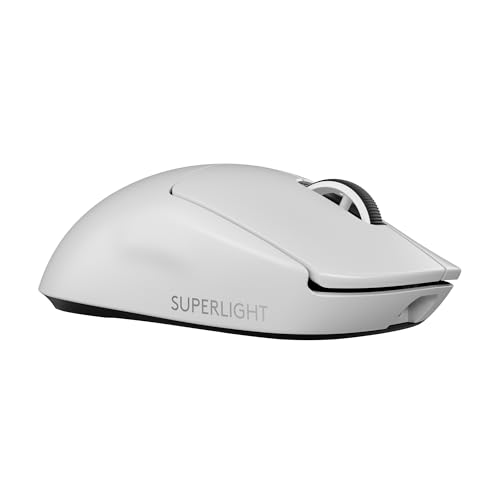
게이밍 마우스 추천 TOP 5 (2026년 유선·무선 완전 분석)
2026년 게이밍 마우스 추천. 로지텍 G Pro X Superlight 2, 레이저 Viper V3, G502X Plus DPI·클릭감·무게 실사용 비교.

무선이어폰 추천 TOP 5 (2026년 노이즈캔슬링 비교)
2026년 최고의 무선이어폰 랭킹. 소니 WF-1000XM5, AirPods Pro 2, 갤럭시 버즈3 Pro 실제 노이즈캔슬링 성능과 음질 비교.